Connexion manuelle
-
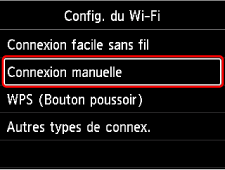
Sélectionnez Connexion manuelle.
-
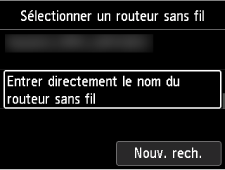
Sélectionnez votre routeur sans fil.
Si vous sélectionnez un nom de routeur Wi-Fi, passez à l'étape 8 et poursuivez avec les paramètres.
Si vous sélectionnez "Entrer directement le nom du routeur sans fil (Directly enter the wireless router name)", passez à l'étape 3 et poursuivez avec les paramètres.
Si "Echec de la connexion au routeur sans fil. (Failed to connect to the wireless router.)" s'affiche, consultez "Echec de la connexion au routeur sans fil." S'affiche.
-
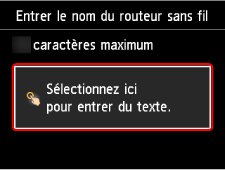
Appuyez sur le bouton OK.
-
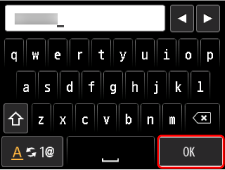
Entrez le nom du routeur sans fil (SSID). La saisie de texte est sensible à la casse.
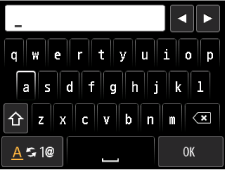
Si vous ne connaissez pas le nom de votre routeur sans fil, reportez-vous au manuel fourni avec le routeur sans fil ou contactez le fabricant.
-
Après la saisie, sélectionnez OK sur le clavier.
-
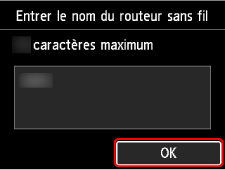
Assurez-vous que le nom du routeur sans fil (SSID) est correct.
-
Appuyez sur le bouton OK.
-
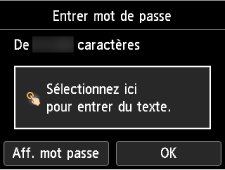
L'écran ci-dessous s'affiche.
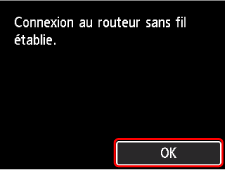
Si le message « Connexion au routeur sans fil établie. » apparaît, le réseau ne nécessite pas de mot de passe. Passez à l'étape 13.
-
Appuyez sur le bouton OK.
-
Entrez le mot de passe. La saisie de texte est sensible à la casse.
Si vous ne connaissez pas le mot de passe de votre routeur sans fil, reportez-vous au manuel fourni avec le routeur sans fil ou contactez le fabricant.
-
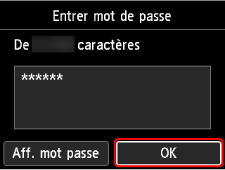
Après la saisie, sélectionnez OK sur le clavier.
-
Appuyez sur le bouton OK.
-
Lorsque l'écran ci-dessous apparaît, appuyez sur le bouton OK.
-
Appuyez sur le bouton ACCUEIL (HOME).
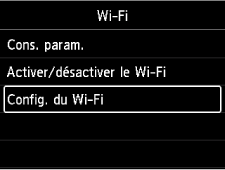

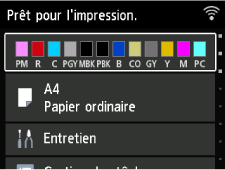
La configuration de la connexion réseau est terminée.
Une fois la connexion établie, l'
 s'affiche sur l'écran.
Si vous procédez à la configuration avec le logiciel, revenez au logiciel et poursuivez l'installation.
Windows
Cliquez sur l'
 (ou l'
 ) sur la
  barre des tâches en bas de l'écran, puis suivez les instructions à l'écran pour poursuivre la configuration.
macOS
Cliquez sur l'
 sur le
  Dock en bas de l'écran, puis suivez les instructions à l'écran pour poursuivre la configuration.
